Глава 16. Режим обычного приложения
Данная глава содержит информацию по работе с конфигурациями, разработанными специально для режима обычного приложения или созданными на платформе версии 8.1.
16.1. Интерфейс
Основное окно программы в режиме «обычного приложения» значительно отличается от режима управляемого приложения и в общем случае может иметь вид, как показано на рисунке ниже.
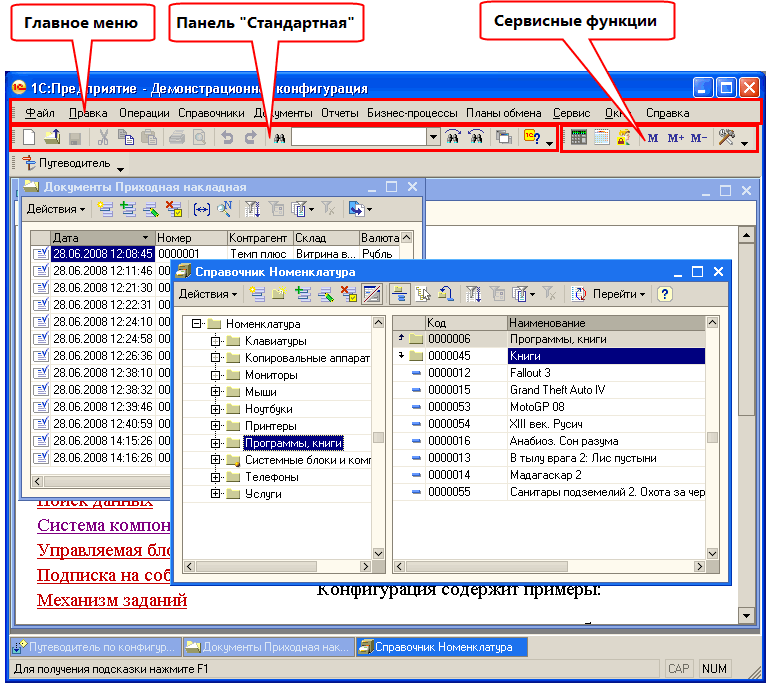
Рис. 228. Основное окно «обычного приложения»
Главное меню содержит команды работы с файлами, редактирования, вызова форм объектов конфигурации и т. д.
На панелях инструментов располагаются команды вызова стандартных и сервисных функций. Для перехода к спискам и объектам информационной базы используется меню Операции и кнопки панелей инструментов, если определено на этапе конфигурирования.
16.2. Меню «Операции»
Меню Операции используется для перехода к спискам и объектам информационной базы, а также для вызова сервисных функций. При выборе типа объекта в меню Операции на экране отобразится список существующих объектов данного типа. В этом списке следует выбрать наименование нужного объекта и затем нажать кнопку OK. Форма выбранного объекта откроется в новом окне.
16.2.1. Настройка списка
16.2.1.1. Отбор и сортировка списка
Настройка просмотра списка, отображаемого в таблице (списки объектов, журналы и списки документов и т. д.), производится в диалоге Отбор и сортировка, который вызывается выбором пункта Установить отбор и сортировку списка.
Настройка отбора
В некоторых списках предусматривается возможность отбора данных по значениям реквизитов. Это позволяет просматривать только те данные, которые имеют определенное значение в реквизите, выбранном для отбора. Например, можно вывести всех контрагентов, определенных как частное лицо.
Отбор данных производится по определенному набору реквизитов.
Отбор данных характеризуется видом отбора, видом сравнения и значением отбора.
Видами отбора называются критерии, которые определяются на этапе конфигурирования. Пользователь, выполняя отбор, может применять только те виды отборов, которые определены на этапе конфигурирования. Видом отбора может быть, например, реквизит Вид контрагента.
Вид сравнения указывает, как будет применен отбор. Состав возможных видов сравнения определяется типом данных.
Можно отбирать данные, содержащие даты больше заданной, находящиеся в интервале дат, входящие в список или, наоборот, не входящие в список и т. д.
Значением отбора может являться любое из имеющихся значений этого реквизита, например, Частное лицо. Вид и значение отбора составляют условие отбора. Условие отбора в определенный момент времени может быть только одно.
Заметим, что возможность отбора предусматривается для большинства списков, причем по одному или нескольким реквизитам. Если для списка отборы не предусмотрены, то в меню и в панели инструментов не будут содержаться элементы интерфейса для управления отборами.
При установке отбора в окне формы списка выводятся только элементы, удовлетворяющие выбранному условию отбора.
Отбор данных в списке может быть установлен несколькими способами.
Ручная установка отбора. Пользователь может сам задавать условие отбора, т. е. выбирать и вид отбора, и значение отбора.
Для ручной установки отбора следует выбрать пункт Установить отбор и сортировку списка.
Данный пункт меню и кнопка могут быть недоступны, если пользователю не предоставлена возможность устанавливать отбор самостоятельно.
При входе в режим установки отбора открывается диалог, в котором необходимо выбрать вид и конкретное значение отбора. Состав элементов отбора определяется при конфигурировании задачи для каждого вида списка. Состав элементов отбора может быть установлен или изменен программно перед открытием формы.
Например, для журнала документов настройка списка может выглядеть следующим образом:

Рис. 229. Настройка списка журнала документов
Для того чтобы сформировать условие отбора, следует выбрать реквизиты, указать их значение и вид сравнения. Например, реквизит – Документы по складу, значение – Основной склад, а вид сравнения – Не равно.
Справа от списка видов отбора в диалоге расположено поле для непосредственного ввода значения отбора. Формат ввода зависит от типа значения. Например, для отбора по числовому реквизиту нужно будет ввести числовое значение, а для отбора по организации – выбрать организацию из списка организаций. После ввода значения для установки отбора нажать кнопку ОK.
Для некоторых видов отбора непосредственный ввод значения невозможен из-за того, что в них включаются значения различных типов.
Если выполняется установка отбора для иерархических данных, то состав списка зависит от режима просмотра. При установленном иерархическом просмотре условия отбора не применяются к группам, т. е. показываются все группы справочника. Если осуществляется неиерархический просмотр, то показываются только элементы, удовлетворяющие условиям отбора.
Для иерархических данных возможна установка вида сравнения по иерархии. Если выбран вид сравнения В иерархии, то будет осуществляться проверка того, что сравниваемое значение входит в группу. Если выбран вид сравнения Не в иерархии, то будет осуществляться проверка того, что сравниваемое значение не входит в группу.
При изменении отбора в списке для всех регистров, подчиненных регистратору, порядок может заменяться оптимальным для установленного отбора в том случае, когда отбор был установлен системой при открытии списка. Например, при установке отбора по регистратору устанавливается порядок по номеру строки, а при отмене отбора по регистратору – по дате.
Отбор по текущему значению
При анализе данных, выведенных в табличное поле, часто требуется выполнить отбор по конкретному текущему значению ячейки. Такой отбор можно выполнить с использованием диалога Отбор и сортировка. Но для упрощения процедуры отбора можно воспользоваться специальной командой Отбор по текущему значению или соответствующей кнопкой командной панели.
Команда доступна, если для данной колонки таблицы можно произвести отбор. Визуально такие колонки можно определить по доступности кнопки Отбор по текущему значению командной панели.
Чтобы выполнить отбор по значению, нужно выбрать ячейку, содержащую это значение, и команду Отбор по текущему значению. При выполнении команды производится отбор, и кнопка будет отображаться в нажатом виде.
Выполнение отбора по значению эквивалентно выполнению отбора по данной колонке с указанием единственного значения и условия отбора Равно.
Для отмены отбора по значению нужно выбрать ячейку, содержащую это значение, и повторно выбрать команду Отбор по текущему значению.
Допускается последовательное выполнение отборов по значению (после отбора по значению в одной колонке выполняется отбор по значению другой колонки и т. д.).
Если по колонке выполнен отбор, отличный от отбора по значению, то кнопка Отбор по текущему значению не будет показана как нажатая, а выполнение отбора по значению приведет к изменению условий отбора, выполненного прежде.
Отключение отбора
Чтобы отключить отбор, нужно выбрать пункт Отключить отбор. В этом случае будут показываться все записи, имеющиеся в списке.
Настройка порядка представления
На закладке Сортировка указывается порядок, в котором будут выводиться отобранные объекты.

Рис. 230. Настройка сортировки списка
На закладке расположены два списка. В левом формируется набор реквизитов для задания порядка вывода данных, очередность действия реквизитов (приоритет) и направление сортировки по каждому реквизиту. Реквизиты выбираются из списка, расположенного в правой части. С помощью кнопок формируется список, очередность действия реквизитов и направление сортировки.
Если указано несколько реквизитов, то данные сортируются сначала по первому реквизиту с учетом направления сортировки, затем данные с одинаковым значением этого реквизита сортируются по второму реквизиту также с учетом направления сортировки и т. д.
Чтобы выбранная сортировка устанавливалась при открытии формы, следует установить флажок Использовать эту настройку сортировки при открытии.
16.2.1.2. Настройка списка
Настройка порядка следования колонок в списке, их видимости, а также поведения списка при открытии и управления обновлением данными производится в диалоге Настройка списка. Диалог открывается командой Действия – Настройка списка.

Рис. 231. Диалог настройки отображения колонок списка
На закладке Колонки производится настройка показа колонок. С помощью кнопок Переместить вверх и Переместить вниз устанавливается порядок следования колонок в списке.
Кнопка Применить позволяет сразу просмотреть результат выбранных настроек.
Для восстановления стандартного порядка следует нажать кнопку Стандартная настройка.
Важно! Если при конфигурировании или средствами языка для колонки запрещена ее настройка или изменение позиции (перетаскиванием или в диалоге), то настройка таких колонок невозможна. Также не допускается вставка колонок между двумя колонками, которым запрещено изменение положения.
На закладке Прочее производится настройка восстановления позиции списка при его открытии, выбор позиции в списке при открытии, а также настройка автоматического обновления списка.

Рис. 232. Настройка дополнительных параметров списка
Если флажок При открытии восстанавливать позицию установлен, то активной будет строка, которая была активна при закрытии списка.
Выбор в реквизите При открытии переходить значения В начало списка или В конец списка означает, что при открытии списка активной становится первая или последняя строка списка, в зависимости от указанного в настройке условия перехода.
Данные, показываемые в списке, могут меняться не только при их интерактивном вводе пользователем, но и при создании других объектов, а также при работе в многопользовательском режиме. Часто необходимо, чтобы информация, размещенная в списке, была актуальной без дополнительных действий пользователя.
Если флажок Обновлять автоматически каждые установлен, то система будет обновлять список через интервал, указанный в поле ввода, расположенном справа от флажка. Основное назначение данного режима настройки заключается в обеспечении автоматической актуализации данных в списке с заданной периодичностью. Устанавливать режим рекомендуется только для отдельных форм списков, с которыми одновременно работают несколько пользователей, результаты работы которых должны быть видны сразу. На практике такие ситуации встречаются достаточно редко. Поэтому настройка автоматического обновления, как правило, не нужна.
Если флажок Не проверять соответствие новых строк отбору снят, то при окончании ввода новой строки, не соответствующей установленному отбору, об этом будет выдано сообщение.
Флажок При открытии устанавливать иерархический просмотр присутствует только при настройках иерархических списков. Он предназначен для управления иерархическим просмотром в форме. Его состояние соответствует состоянию кнопки командной панели Иерархический просмотр списка.
16.2.2. Отчеты
16.2.2.1. Конструктор настроек отчета
Конструктор настроек отчета имеет несколько относительно простых вариантов настройки отчета, которые предлагается выбрать. Он удобен для тех, кому нужно настроить отчет, не вникая во все «тонкости», так как позволяет выбрать только основные настройки для каждого вида элементов отчета.
Вызов этого конструктора может привести к потере настроек, установленных вручную, поэтому на экране появится вопрос: Настройки, введенные вручную, будут утеряны. Продолжить? При ответе Да запустится конструктор настроек компоновки данных.
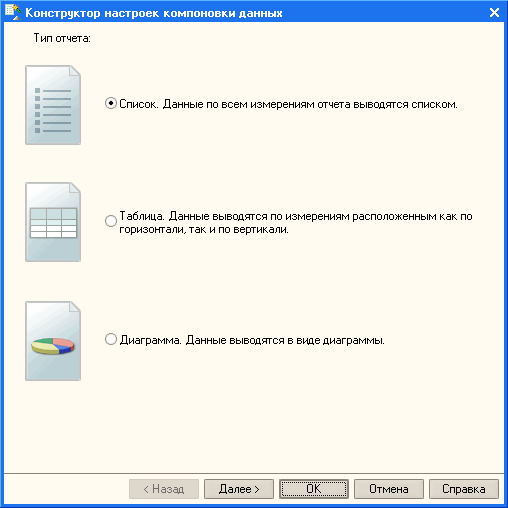
Рис. 233. Конструктор настроек компоновки данных
Нужно выбрать необходимый вид расположения данных и нажать кнопку Далее. Если не нужно настраивать остальные параметры – кнопку ОK.
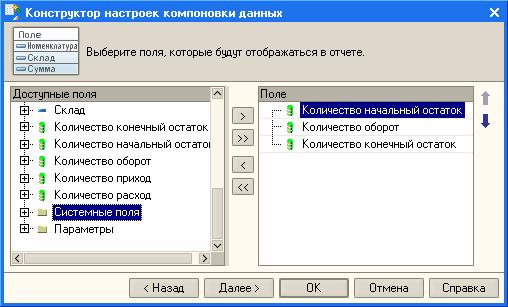
Рис. 234. Выбор полей в отчете
В открывшемся окне выбора полей нужно выбрать поля, которые должны отображаться в отчете. Для этого можно использовать как кнопки, так и перетаскивание. Выбранные поля можно сортировать при помощи стрелок.
Для перехода на следующее окно настроек следует нажать кнопку Далее.
Для типа отчета Таблица можно указать группировки в строках, колонках и таблицах. Для типа отчета Диаграмма – в сериях, точках и таблицах.
В открытом окне следует выбрать поля и тип группировки, в качестве которого могут выступать:
● Без иерархии – только данные элементов;
● Иерархия – данные как по группам, так и по элементам;
● Только иерархия – вывод данных по группам.
После нажатия кнопки Далее > конструктор настроек перейдет в окно выбора поля упорядочивания.

Рис. 235. Выбор полей упорядочивания
Поля упорядочивания выбираются аналогично полям группировок. Для каждого поля устанавливается направление сортировки.
Для типов отчета Список и Таблица на этом конфигурирование параметров в конструкторе настроек закончено. Для типа отчета Диаграмма после нажатия кнопки Далее > выбирается тип диаграммы.

Рис. 236. Выбор диаграммы в конструкторе настроек отчета
По окончании работы с конструктором настроек компоновки данных сохраненные настройки станут доступными для последующих изменений в окне настроек отчета.
16.2.3. Настройка отчета
Отчет содержит настройки, которые могут быть изменены пользователем. В понятие «настройки» в данном случае входят:
● структура отчета,
● состав полей, выводимых в отчет,
● состав полей, входящих в группировки,
● отборы,
● сортировки,
● условные оформления,
● другие настройки.
Настройки открываются для изменения в отдельном окне по кнопке Настройки отчета (если она предусмотрена на этапе конфигурирования).

Рис. 237. Форма настроек отчета «Отчет по номенклатуре»
Форма редактирования настроек состоит из табличного поля структуры отчета, командной панели выбора настраиваемого элемента и набора настроек, распределенных по закладкам. Настроить можно как отчет целиком, так и каждый его элемент по отдельности, в т. ч. вложенный. Переключение между режимами настройки осуществляется по кнопкам Отчет и <Элемент cтруктуры> (заголовок второй кнопки меняется в зависимости от выбранного элемента структуры). С помощью кнопок на командной панели формы настройки отчета можно сохранить в файл, или загрузить из файла XML-документа, или же вызвать конструктор настроек отчета.
Работа с настройками отчета в целом не отличается от работы с настройками варианта отчета.
16.3. Сервисные возможности
16.3.1. Установка параметров
Для установки различных параметров работы системы «1С:Предприятие» используется пункт Сервис – Параметры.
Параметры предназначены для настройки работы различных режимов программы для конкретного пользователя. Это значит, что при работе нескольких пользователей с одной информационной базой значения параметров устанавливаются для каждого пользователя независимо. Большинство параметров запоминаются при окончании работы с программой и автоматически устанавливаются с теми же значениями при следующем запуске системы.
Все параметры, которые можно установить, объединены в несколько групп, переключение между которыми осуществляется щелчком мыши на той или иной закладке диалога Параметры.
После изменения значений параметров, для того чтобы они были установлены в системе, следует нажать кнопку ОK. При этом новые значения параметров будут установлены и окно параметров будет закрыто.
Нажатие кнопки Применить также устанавливает новые значения параметров, но при этом окно диалога установки параметров остается открытым.
Для выхода из режима установки параметров без установки выполненных изменений следует нажать кнопку Отмена.
16.3.1.1. Общие параметры
Установка рабочей даты. Рабочая дата используется для определения даты в тех случаях, когда конкретная дата не указана. Например, рабочая дата автоматически проставляется в качестве даты документа при вводе нового документа.
Если флажок Использовать текущую дату компьютера установлен, то дата выбирается из системной даты компьютера. Если флажок снят, то можно установить новую рабочую дату.
16.3.1.2. Настройка текстового редактора
Управляющие элементы закладки Тексты предназначены для управления встроенным текстовым редактором системы «1С:Предприятие».
● Перетаскивание текста – В редакторе текстов для перемещения и копирования блоков текста можно использовать режим drag & drop («перенеси и оставь»).
● Разрешить помещать курсор после концов строк – Если установлено, то можно помещать курсор после концов строк. В противном случае положение курсора ограничивается положением символа Перевод строки.
● Отображать пробелы и табуляцию – Если установлено, то символы пробелов и табуляции будут показываться в тексте. Этот режим устанавливается для проверки форматирования текста. Если установлено свойство Отображать пробелы и табуляцию, то для ввода символов, которыми будет осуществляться показ пробелов и табуляции, становятся доступными свойства Пробел и Табуляция.
● Пробел – Указывается символ показа пробелов.
● Табуляция – Указывается символ показа табуляции.
● Заменять табуляцию при вводе – Если установлено, то при вводе текста символ табуляции заменяется на установленное в свойстве Ширина табуляции число пробелов.
● Ширина табуляции – Устанавливает соответствие символа табуляции числу символов при вводе текста.
● Автоотступ – Устанавливает или отменяет автоматический отступ при вводе символа Перевод строки (при нажатии клавиши Enter).
● Шрифт – Выбор шрифта, используемого при вводе текста. Для ввода текста модулей рекомендуется выбирать моноширинные шрифты (например, Courier).
16.3.1.3. Настройка показа справки
На закладке Справка размещен переключатель, с помощью которого настраивается показ справки.
Если выбрано Выводить в одном окне, то справочная информация показывается в одном окне.
Если выбрано Выводить в разных окнах, то справочная информация показывается в разных окнах.
16.3.1.4. Системные настройки
На закладке Системные размещены элементы управления подключения к отладочному режиму. Устанавливать переключатели следует только в том случае, если выполняется отладка работы конфигурации.
Если переключатель Отладка в текущем сеансе разрешена установлен, то устанавливается отладочный режим, и данный предмет отладки включается в список доступных предметов отладки (режим Конфигуратор). Следует иметь в виду, что после применения настроек снять флажок нельзя.
Если требуется установить возможность отладки только для следующего запуска, то следует установить переключатель Устанавливать режим разрешения отладки при запуске.
16.3.2. Панели инструментов
Панель инструментов представляет собой панель с набором кнопок. Нажатие мышью на любую из кнопок вызывает немедленное выполнение связанной с этой кнопкой команды. Как правило, каждая кнопка снабжена рисунком, образно отражающим характер команды, связанной с этой кнопкой.
Система «1С:Предприятие» в режиме обычного приложения использует панели инструментов двух типов: жестко связанные с окном и плавающие.
Панели, жестко привязанные к какому-либо окну, обычно содержат кнопки, которые предназначены для работы с информацией, расположенной только в этом окне. Они занимают в окне фиксированное положение (обычно под заголовком окна) и не могут изменяться пользователем.
Плавающие панели инструментов содержат, как правило, кнопки для вызова команд общего применения, не привязанных к информации конкретного окна. Количество панелей инструментов, одновременно находящихся в главном окне системы «1С:Предприятие», может меняться в зависимости от режима работы программы. Кроме того, можно определять собственные панели инструментов, компонуя их из заранее заданного набора кнопок.
Плавающие панели инструментов можно располагать в любом удобном месте: как «прижав» к какой-либо стороне окна программы, так и «подвесив» в любом месте экрана. При перемещении панели инструментов ее будущее положение показывается инверсным прямоугольником.
16.3.3. Виды панелей инструментов
В системе «1С:Предприятие» в режиме обычного приложения могут существовать следующие виды плавающих панелей инструментов:
● системные панели инструментов;
● панели, созданные в процессе конфигурирования;
● панели, созданные пользователем.
Системные панели инструментов. Эти панели инструментов «зашиты» в программу и не могут быть удалены ни средствами системы «1С:Предприятие», ни средствами конфигуратора. Можно изменить состав находящихся на них кнопок и даже удалить все кнопки, однако программа «помнит» конфигурацию таких панелей и по команде пользователя может ее восстановить.
Панели инструментов, созданные в процессе настройки конфигурации. Такие панели инструментов создаются при конфигурировании и содержат команды для работы с конкретными элементами данных: документами, журналами, отчетами и т. п. Как и системные панели, они могут быть изменены и восстановлены. Удалить такие панели можно только при работе в режиме Конфигуратор.
Панели инструментов, создаваемые пользователем. В процессе работы с системой «1С:Предприятие» пользователь может создать свои собственные панели инструментов. Такие панели создаются из заранее заданного набора кнопок, и их количество неограниченно.
16.3.4. Управление панелями инструментов
Управление панелями инструментов ведется при помощи пункта Сервис – Настройка главного меню программы.
Диалог Настройка содержит две закладки.
16.3.4.1. Закладка «Панели инструментов»
С помощью управляющих элементов данной закладки выполняется вся работа по созданию, редактированию и удалению панелей инструментов.

Рис. 238. Диалог настройки панелей инструментов
В списке панелей инструментов флажком отмечены панели, находящиеся в настоящий момент на экране. Флажок можно устанавливать и снимать и таким образом вызывать выбранную панель инструментов на экран и убирать ее.
При первом открытии этого диалога в списке панелей инструментов будут присутствовать только системные панели и панели, созданные в процессе настройки конфигурации. При создании пользователем новых панелей инструментов в список будут добавлены их названия.
16.3.4.2. Создание панели инструментов
Для создания панели инструментов необходимо перейти на закладку Панели инструментов и нажать кнопку Создать… В появившемся запросе необходимо ввести имя новой панели инструментов. После нажатия кнопки ОK на экране появится новая панель инструментов – пока еще без кнопок.
16.3.4.3. Переименование панели инструментов
Переименовывать можно только панели инструментов, созданные пользователем.
Для переименования панели необходимо выбрать ее имя в списке, нажать кнопку Переименовать и указать новое имя. После выбора имени другой панели в списке или закрытия окна диалога кнопкой Закрыть панели инструментов будет присвоено новое имя.
16.3.4.4. Удаление панели инструментов
Удалить можно только панели инструментов, созданные пользователем.
Для удаления панели необходимо выбрать ее имя в списке и нажать кнопку Удалить. Панель инструментов удаляется без дополнительного предупреждения.
16.4. Установка параметров пользователя
В режиме 1С:Предприятие можно сменить пароль и выбрать язык интерфейса. Для этого нужно выбрать пункт Сервис – Параметры пользователя.

Рис. 239. Настройка параметров пользователя
В поле ввода Пароль ввести пароль. Пароль представляет собой произвольную строку, состоящую из букв и цифр. Пароль не должен содержать пробелов и специальных символов, размер пароля не должен превышать 255 символов.
При вводе пароль отображается звездочками, поэтому будьте внимательны.
В поле Подтверждение нужно указать введенный пароль еще раз для исключения ошибки ввода. Если повторно введенный пароль отличается от первоначального, то при нажатии кнопки ОK на экран выводится предупреждение: Пароль и подтверждение пароля не совпадают, и пароль не будет установлен.
Если вы передумали устанавливать пароль, следует нажать кнопку Отмена.
Внимание! Присвоенный пароль нельзя посмотреть, поэтому будьте внимательны при установке пароля.
16.5. Сохранение журнала регистрации
В режиме обычного приложения пользователь может сохранить данные журнала регистрации в файл специализированного формата.
Для сохранения журнала регистрации нужно открыть его и выбрать пункт Файл – Сохранить как. На экран выводится диалог выбора каталога и файла, в который будет произведена выгрузка, а также тип файла (по умолчанию указывается тип журнала регистрации *.lgf). Выгрузка также возможна в формате XML.
16.6. Управление окнами
16.6.1. Панель окон
В нижней части рабочей области программы показывается строка Панель окон.
В панели окон размещены ярлыки открытых окон, показываемых в обычном режиме размещения (см. раздел «Состояние (режим размещения) окон» здесь). Для активизации нужного окна следует щелкнуть мышью по его ярлыку.
Панель окон можно спрятать. Для этого в панели окон, главном меню, панели инструментов или панели состояния нужно открыть контекстное меню и снять флажок в строке Панель окон. Для показа панели установить флажок.
Чтобы панель окон не занимала постоянно часть рабочей области программы, можно установить режим Автоматически прятать. В этом режиме панель окон скрыта. Чтобы она появилась, следует подвести указатель мыши к месту размещения панели.
16.6.1.1. Диалог настройки окон
Диалог предназначен для работы со списком всех открытых окон. С его помощью производится переход к выбранному открытому окну, сохранение сделанных изменений, управление расположением окон, закрытие одного, группы или всех открытых окон.
Для вызова диалога окон нужно выбрать пункт Окна – Окна… В диалоге выводится список окон, открытых к настоящему моменту. В список включаются только те окна, которые имеют статус состояния Обычное.
Если содержимое открытого окна модифицировано, то такое окно в строке списка помечается символом * (звездочка), располагающимся слева от наименования окна.
Все действия выполняются с одним или несколькими окнами, указанными в списке. Выбор или отмена выбора нескольких строк осуществляется стандартным образом.
Действия, которые выполняются с одним или группой открытых окон, описаны в следующей таблице.
|
Кнопка |
Действие |
Число выбранных окон (условие) |
|
Активизировать |
Активизирует указанное окно |
Одно |
|
Сохранить |
Производится сохранение произведенных изменений для некоторых видов документов (например, текстовых и табличных документов), для которых это предусмотрено |
Любое |
|
Закрыть окна |
Закрываются все выбранные окна |
Любое |
|
Расположить |
Производится управление расположением окон на экране. Горизонтально – располагает выбранные окна слева направо. Вертикально – располагает выбранные окна сверху вниз. Подряд – располагает выбранные окна подряд |
Больше одного |
|
Соединить |
Производится соединение двух окон |
Установлено разрешение соединения |
|
Разъединить |
Производится разъединение соединенных окон |
|
|
OK |
Закрывает диалог Окна |
Любое |
|
Сортировать |
Список окон сортируется по алфавиту |
Любое |
16.6.2. Служебные окна
В процессе работы с системой «1С:Предприятие» для выдачи пользователю различной вспомогательной информации используются служебные окна. К таким окнам относятся:
● табло,
● окно сообщений.
В настоящем разделе изложены общие приемы работы со служебными окнами, а также приведены особенности каждого из перечисленных окон.
16.6.2.1. Табло
Иногда при работе с системой «1С:Предприятие» необходимо контролировать значение того или иного параметра. Для этого можно использовать табло – специальное окно, в котором отображаются результаты вычисления введенных в него формул. Вызов табло на экран выполняется выбором пункта меню Сервис – Табло.
Как правило, табло используется администратором системы, т. е. пользователем, знающим встроенный язык системы «1С:Предприятие» и представляющим, какие именно функции можно использовать при расчетах в табло.
Табло представляет собой табличное поле, в каждой строке которого пользователь может ввести формулу и после нажатия клавиши Enter получить его значение.
Формулы могут включать арифметические выражения, выражения с использованием функций и процедур встроенного языка системы «1С:Предприятия», а также функции и процедуры модуля приложения и общих модулей.
Каждая формула вводится в первую колонку таблицы и должна находиться на отдельной строке. Результат вычисления формулы выдается во второй колонке справа от формулы. Если формула введена неправильно, то вместо результата появится фраза: Ошибка в выражении!
Данные в табло можно разместить на закладках. Показ закладок производится установкой или снятием флажка в пункте Закладки контекстного меню.
Результат расчета может быть скопирован в буфер обмена (пункт Копировать результат контекстного меню второй колонки).
Если в процессе работы исходные данные, используемые в формулах, изменились, то для получения актуальных результатов расчетов необходимо выполнить обновление. Для этого в контекстном меню табло нужно выбрать пункт Пересчитать или Пересчитать все.
Для очистки содержимого строки табло необходимо выбрать строку и нажать клавишу Del.
16.6.2.2. Окно сообщений
Для выдачи пользователю различной информации, помимо запросов и диалогов, система «1С:Предприятие» использует специальное окно сообщений. Это окно система открывает автоматически, когда в этом возникает необходимость.
В левой части окна напротив каждого сообщения выводится пиктограмма, характеризующая важность данного сообщения.
В любой момент окно сообщений может быть закрыто, но при этом выведенная в нем информация пропадет.
16.7. Состояние (режим размещения) окон
Окна могут размещаться на экране в разных режимах:
● обычное расположение, когда окно располагается только внутри рабочей области программы;
● свободное расположение, когда окно может свободно перемещаться по всему экрану (не только внутри рабочей области программы);
● прикрепленное, когда окно может «прикрепиться» к границам рабочей области программы;
● прячущееся, когда окно может «спрятаться», если с ним в данный момент не работают.
Выбор состояния доступен для окон текстовых и табличных документов, HTML-документов, а также для тех окон, особое состояние которых определено в конфигурации.
Выбор состояния размещения выполняется командами контекстного меню заголовка окна.
Окна в режиме Свободное всегда располагаются поверх окон, находящихся в других режимах. Если несколько окон находятся в режиме Свободное, то активное окно всегда будет поверх других окон.
Для окон в режиме размещения Свободное доступна установка соединения окон. Если для пары окон, находящихся в одинаковом состоянии, установлено свойство Соединяемое (в контекстном меню заголовка окна), то данные окна могут соединяться. Чтобы соединить окна, находящиеся в состоянии Обычное с установленным свойством Свободное, требуется при их перемещении нажать клавишу Shift. Для соединенных окон также можно устанавливать способность соединяться с другими окнами.
Если свойство Соединяемое не установлено, то выбор режимов Прикрепленное и Прячущееся недоступен.
Для режимов Прикрепленное и Прячущееся свойство Соединяемое всегда установлено и не может быть изменено.
Особого описания требует режим состояния окна Прикрепленное. В этом режиме окно может быть в следующих положениях:
● прикреплено к одной из сторон окна;
● прикреплено к любой стороне другого окна, для которого установлен режим состояния Прикрепленное;
● расположено поверх другого прикрепляемого окна (совмещенные окна).
Если для окна выбран режим Прикрепленное, то окно прикрепляется к одной из границ рабочей области или к другому окну, находящемуся в режиме Прикрепленное.
Для изменения размера прикрепленного окна нужно подвести указатель мыши к свободной (обращенной в сторону рабочей области) границе. Он примет вид раздвоенной стрелки (горизонтальной или вертикальной). Потянуть границу мышью.
Если для окна выбран режим Свободное, то в процессе перетаскивания окна при приближении к границе рабочей области программы или другому окну, находящемуся в режиме Прикрепленное, контур окна может измениться скачкообразно. Если в этот момент отпустить кнопку мыши, то окно прикрепится и перейдет в состояние Прикрепленное.
Для прикрепленных окон изменить состояние можно также с помощью перетаскивания окна мышью. Для перетаскивания окна следует в области заголовка окна нажать левую кнопку мыши и, не отпуская ее, перетащить окно в другое место. Состояние окна меняется на Свободное.
Для прикрепляемых окон важной особенностью являются различные способы прикрепления нескольких окон к одной стороне окна или другого окна. Окна можно расположить слоями, когда каждое окно будет занимать всю сторону рабочей области окна или другого окна. Можно расположить окна последовательно, когда каждое окно будет расположено в одном слое вдоль границы другого окна. Если прикрепляемых окон более двух, то можно часть из них расположить слоями, а часть – последовательно.
Для расположения одного прикрепляемого окна (совмещение) поверх другого нужно выполнить следующие действия:
● захватить мышью заголовок окна;
● переместить окно так, чтобы его заголовок оказался над заголовком другого прикрепляемого окна. При этом контур перетаскиваемого окна должен иметь снизу контур закладки;
● отпустить кнопку мыши.
Результатом этих действий будет прикрепляемое окно, внизу которого будут закладки. Текст закладок совпадает с текстом заголовков окон. На закладках располагаются совмещенные окна.
Для показа нужного окна следует щелкнуть нужную закладку. Команда Закрыть в этом случае закроет только активную закладку.
Чтобы разделить совмещенные окна, достаточно захватить мышью закладку нужного окна и перетащить ее в сторону (контролируйте перенос контуром перемещаемого окна).
Если при переносе указатель мыши остается в области закладок, то таким способом можно изменить порядок следования закладок.
Если на экране есть совмещенные окна, то при совмещении с ними другого окна можно перетаскивать его не на заголовок, а в область закладок. При этом можно сразу выбрать порядок следования закладок.
Если выбран режим Прячущееся, то сбоку рабочей области программы появляется дополнительная строка для ярлыков окон, в которую добавляется ярлык текущего окна, а само окно прикрепляется к этой стороне рабочей области. Расположение этой строки определяется расположением окна в режиме Прикрепленное. В этом режиме окно остается на экране, пока активно. Если активизировать любое другое окно, предыдущее окно прячется. Чтобы показать это окно, необходимо подвести указатель мыши к ярлыку данного окна (щелкать кнопкой мыши не нужно). При выводе указателя мыши за окно прячущееся окно автоматически убирается с экрана.